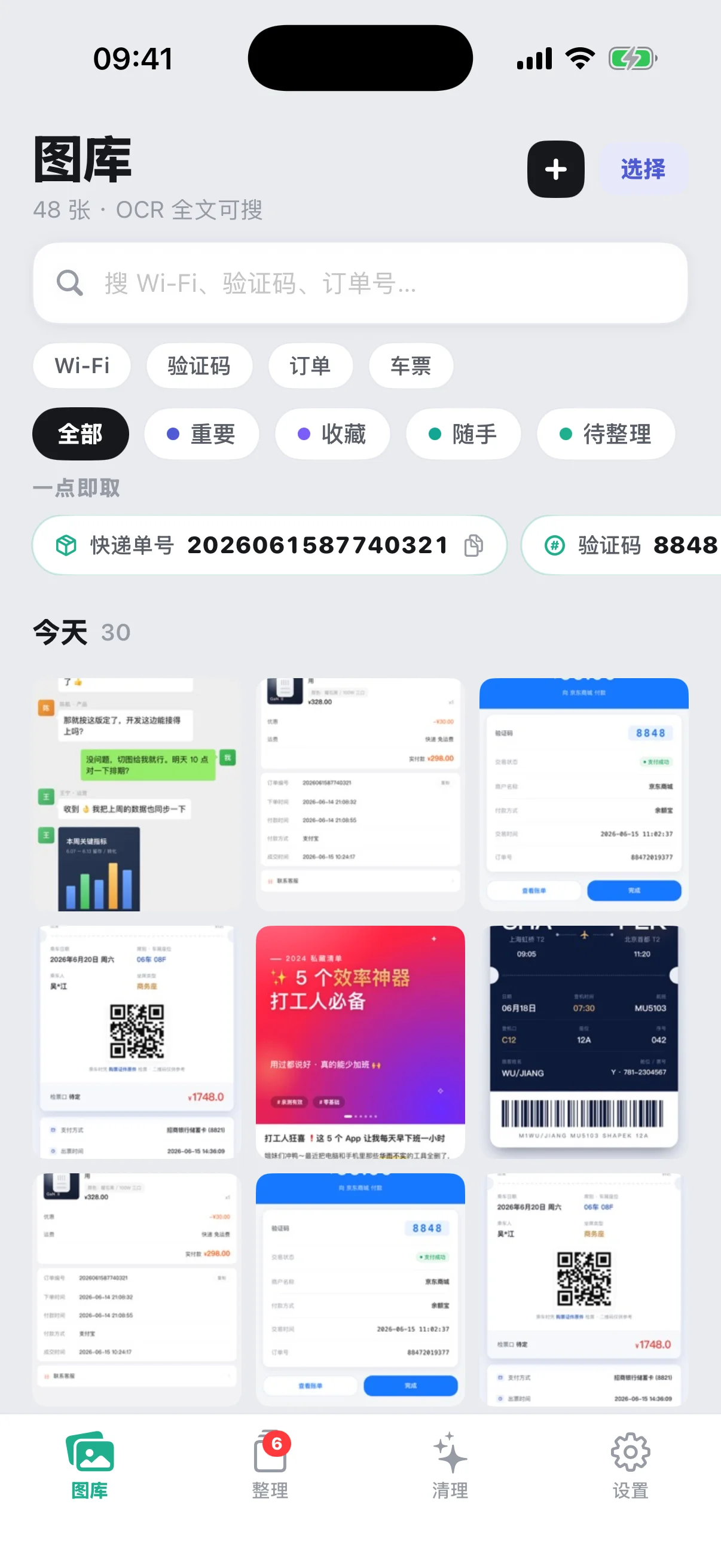
图库:所有截图的总览与搜索入口
图库是默认打开的第一个标签,顶部会显示总张数,比如「48 张 · OCR 全文可搜」,下面是搜索框和一排建议词胶囊(Wi-Fi、验证码、订单、车票),再下面是动机筛选(全部、重要、收藏、随手、待整理),最下面才是按时间排列的截图网格。刚导入截图第一次打开这里,能看到系统截图相簿被自动收进来的内容和已经跑完的 OCR 结果。
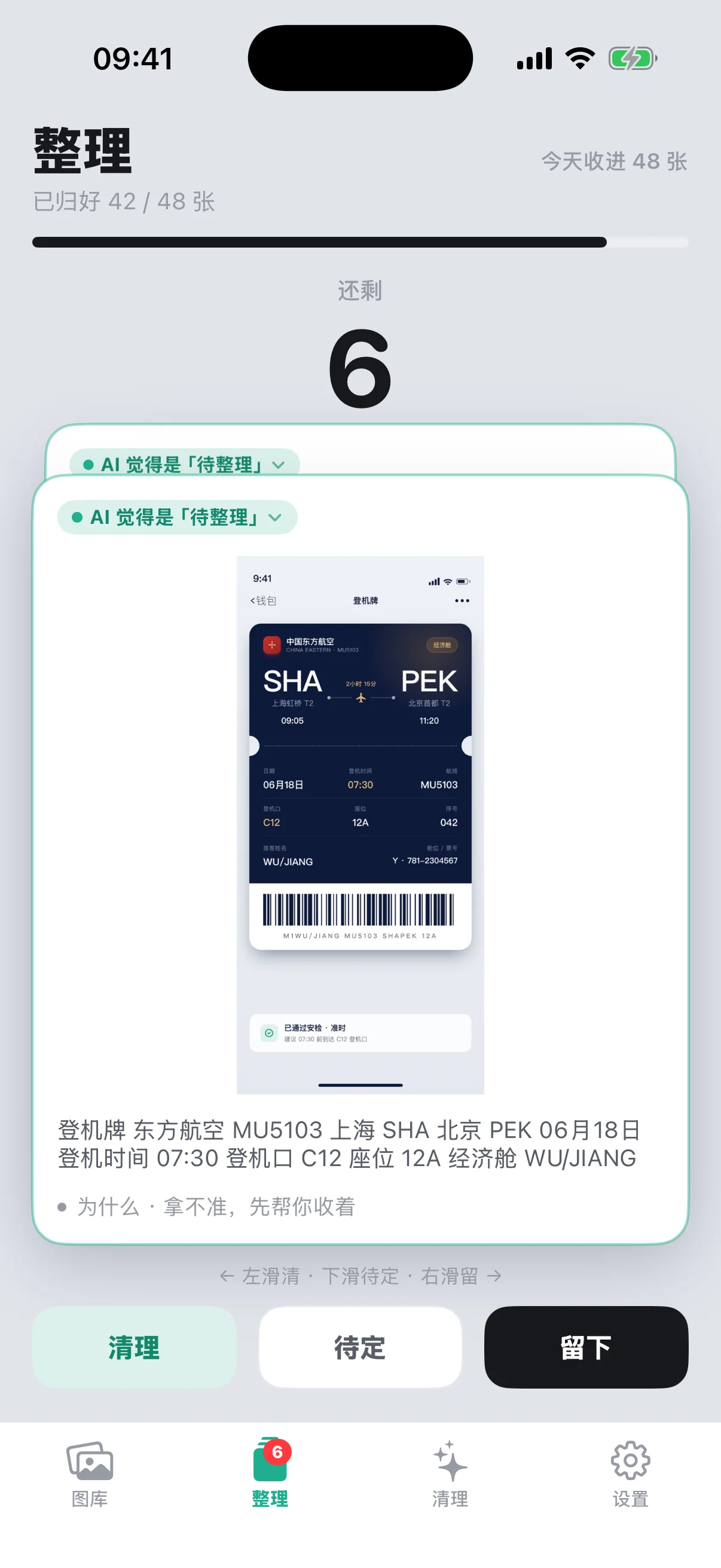
整理:把「待整理」的截图逐张过一遍
点「整理」会看到「今天收进 N 张」和「已归好 M/N」的进度条,下面是一张张卡片——每张卡片上方标着 AI 猜测的动机,比如「AI 觉得是待整理」,操作方式是左滑清、右滑留、下滑待定,操作提示直接写在卡片下方。如果 AI 猜错了,当场点开改成对的分类,改一次就记住——之后同类内容会自动归对,不用每次都手动纠正。
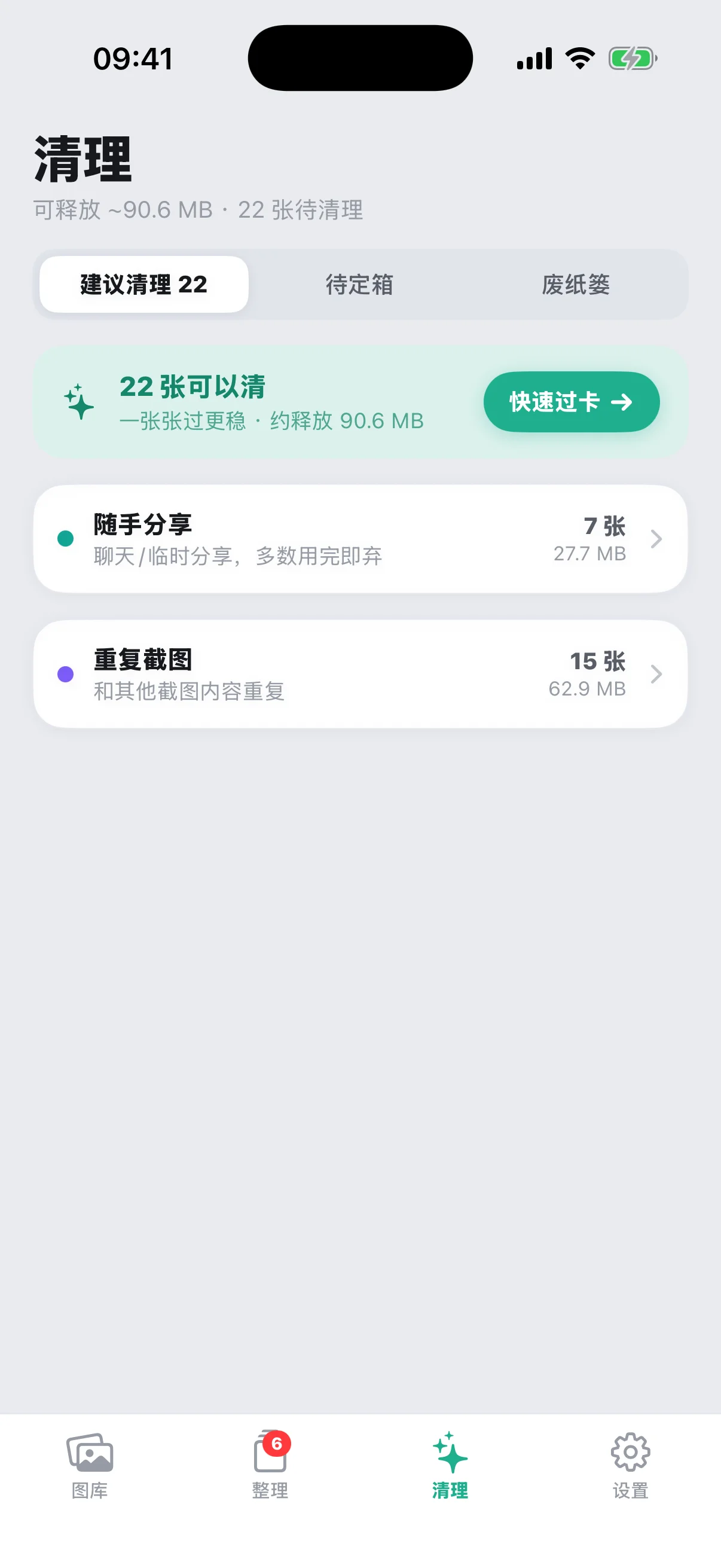
清理:定期回来处理堆积的存量
「清理」顶部会显示大致能释放的存储空间和待清理张数,下面按随手分享、重复截图、模糊废图、久未查看四类分组展示建议。这个标签更适合隔一阵子回来批量处理,而不是每天都点——具体操作步骤本站另有专文讲解。顶部还有「待定箱」「废纸篓」两个子标签,分别对应整理时点了待定的截图和已经移入但还没彻底删除的截图。
设置:新手最容易漏看的几个选项
设置页藏着几个容易被忽略但很有用的东西:
- 本地规则词典:整理时改错一次分类会沉淀成一条规则,这些规则都在设置页能看到、能删除,不是黑箱运作;
- AI 增强(自备密钥):如果想让分类更准,可以在这里填入自己的 API Key,支持 17 家主流大模型加一个自定义 OpenAI 兼容选项,不填也完全不影响本地 OCR、搜索、分类这些核心功能;
- 安全备份:「完整库备份与恢复」可以把原图副本、识别文字、凭证字段、备注、标签和整理状态导出成离线备份包,换机前用,免费,详见换手机前怎么带走截图;
- 截图管家 Pro:一次买断,解锁智能清理和凭证钱包,免费的导入、整理、搜索和基础清理不受影响;
- Gatheon 全家桶入口:同一开发者的其他工具在这里能看到介绍和跳转链接,几款产品各自独立,数据不互通;
- 外观说明:新手常会来这里找「暗色模式在哪切换」——目前暗色模式是跟随系统外观自动切换的,App 内没有单独的手动开关,把系统的外观模式改了截图管家会跟着变。
新手第一天建议这样走
- 先打开图库,确认导入的截图数量和预期差不多、OCR 已经在跑;
- 去整理把当前这批「待整理」过一遍,顺手改掉几个分类错的;
- 顺手看一眼清理页有没有能立即释放的空间,不急着马上处理;
- 有需要更准的自动分类,再去设置填 API Key;不需要就跳过,不影响使用。
按这个顺序走一遍,基本就摸清楚四个标签各自的定位了。
