搜索的基础:导入时就跑完的本地 OCR
截图一进图库,后台就会用 Apple 的 Vision 框架把整张图里能识别到的文字提取出来,存成一份可搜索的文本。所以哪怕截图文件名是一串随机数字,只要图里出现过「京东」「验证码」这几个字,搜索框直接打这几个字就能命中,不需要你自己去想文件名或拍摄时间。整个识别和搜索过程都在设备本地完成,不需要联网,截图内容也不会被上传到任何服务器。
顶部建议词胶囊:不知道搜什么的时候先点它
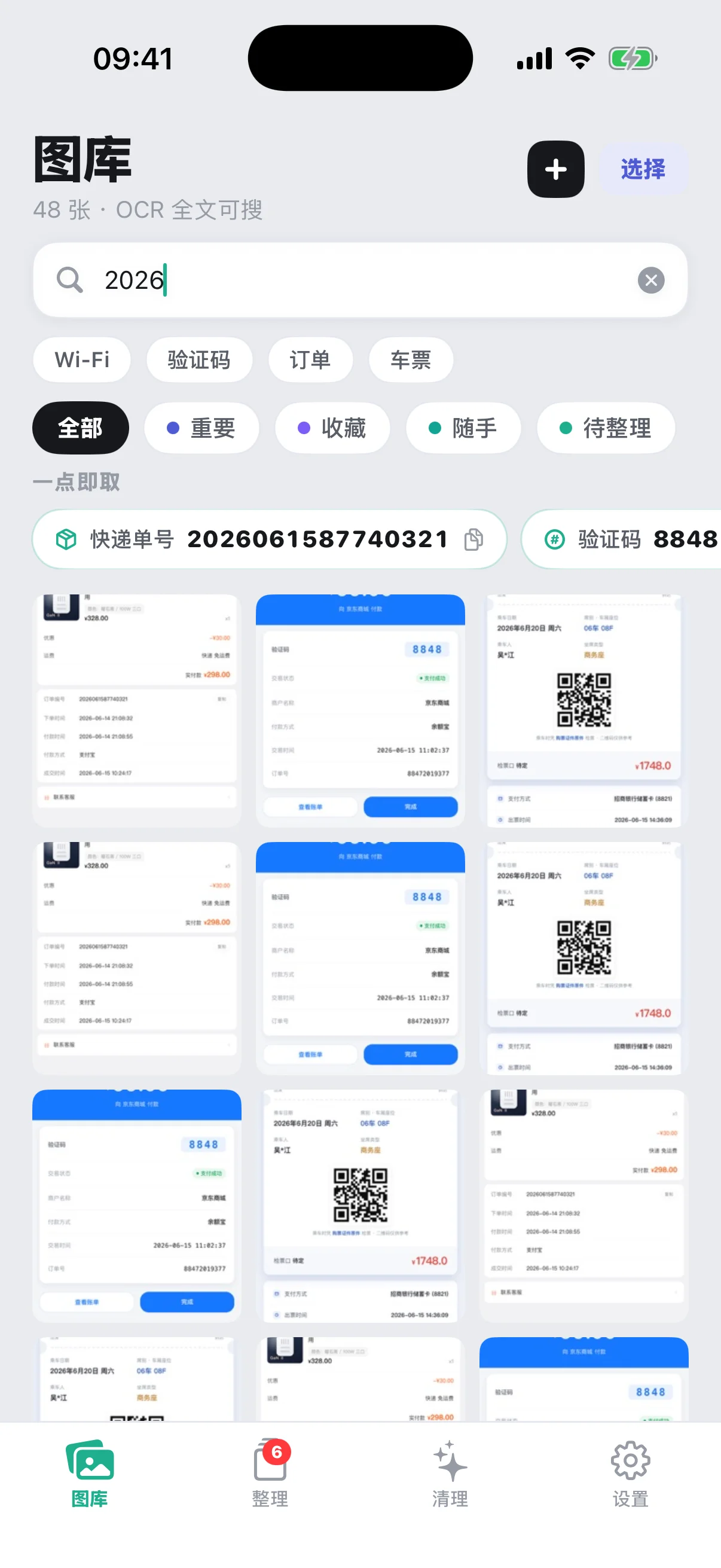
图库顶部搜索框下面有一排胶囊——Wi-Fi、验证码、订单、车票——都是从常见截图类型里提炼出来的高频词,点一下直接筛出对应内容,比自己敲字更快。这些胶囊是根据图库里实际出现的内容动态生成的,不是固定写死的四个词,所以每个人看到的胶囊组合会不太一样,反映的正是自己截图里出现频率比较高的内容类型。
多个关键词要同时命中:AND 逻辑
如果搜索框里输入了不止一个词,比如同时敲了「京东」和「8848」,只有识别文字里两个词都出现的截图才会被列出来,不是任意一个词命中就算——这样可以在结果比较多的时候快速把范围收窄到一两张,而不是靠翻页去找。
配合动机筛选进一步收窄
搜索框下面还有一排「全部 / 重要 / 收藏 / 随手 / 待整理」的筛选胶囊,跟关键词搜索是叠加关系。比如同时搜「订单」并选中「重要」,出来的就只是被标成重要且识别文字里含「订单」的那部分,不会把随手分享里同样提到订单的截图也混进来。
凭证类结果的一点即取
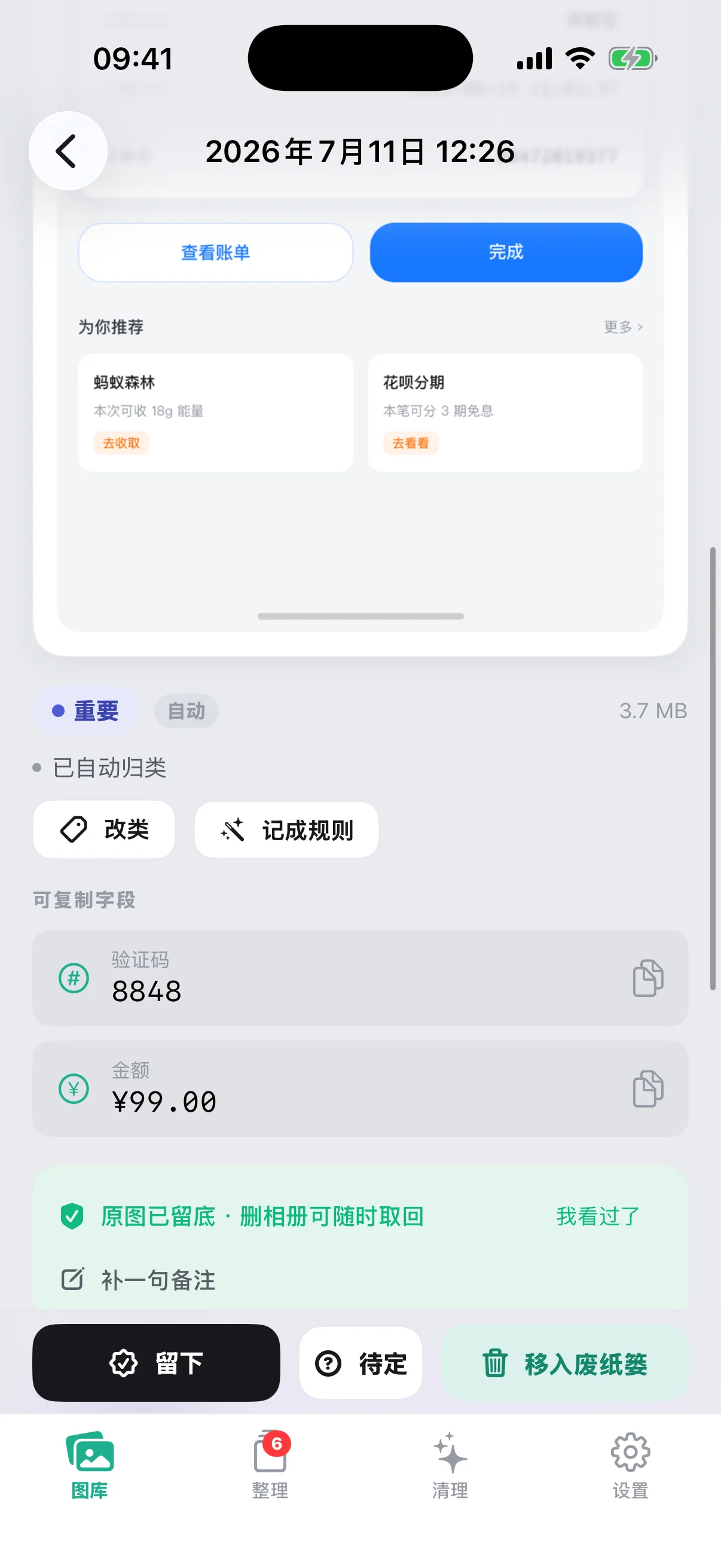
如果搜索结果里有识别出验证码、金额、快递单号这类字段的截图,会在结果上方直接弹出一条可复制的字段卡——点一下图标就复制到剪贴板,不需要先点开详情页再找字段再点复制,省掉中间两步。
两个搜索示例
假设要找上个月某次网购的订单号,可以这样操作:打开图库,点「订单」建议词胶囊先筛出所有订单类截图;如果结果还是很多,再补一个商家名称当第二个关键词收窄范围;命中的那张截图如果识别出了订单号字段,顶部会直接出现可复制条,全程不用点开图片本身。
再比如去朋友家蹭网,之前截过一张路由器背面的 Wi-Fi 密码贴纸,但完全想不起是什么时候截的。这种情况直接点「Wi-Fi」建议词胶囊,不用回忆时间也不用回忆关键词,图库里所有识别出 Wi-Fi 相关文字的截图会直接列出来,密码字段命中的话同样能一点复制,不用眯着眼睛在图上找那一串字符。
