为什么截图比照片更容易占满储存空间
截图和普通照片不一样——它是「顺手」产生的:一次购物下单截三四张、一次对话截两张、一张车票反复截好几遍怕丢。它们的分辨率通常等于屏幕原始分辨率,单张两三 MB 很常见,而且很少有人会主动回头删。iOS 相册会把它们自动归进「截图」这个智能相簿,但除了按时间排列,不会告诉你哪些其实早就没用了。
打开「清理」,先看这两个数字
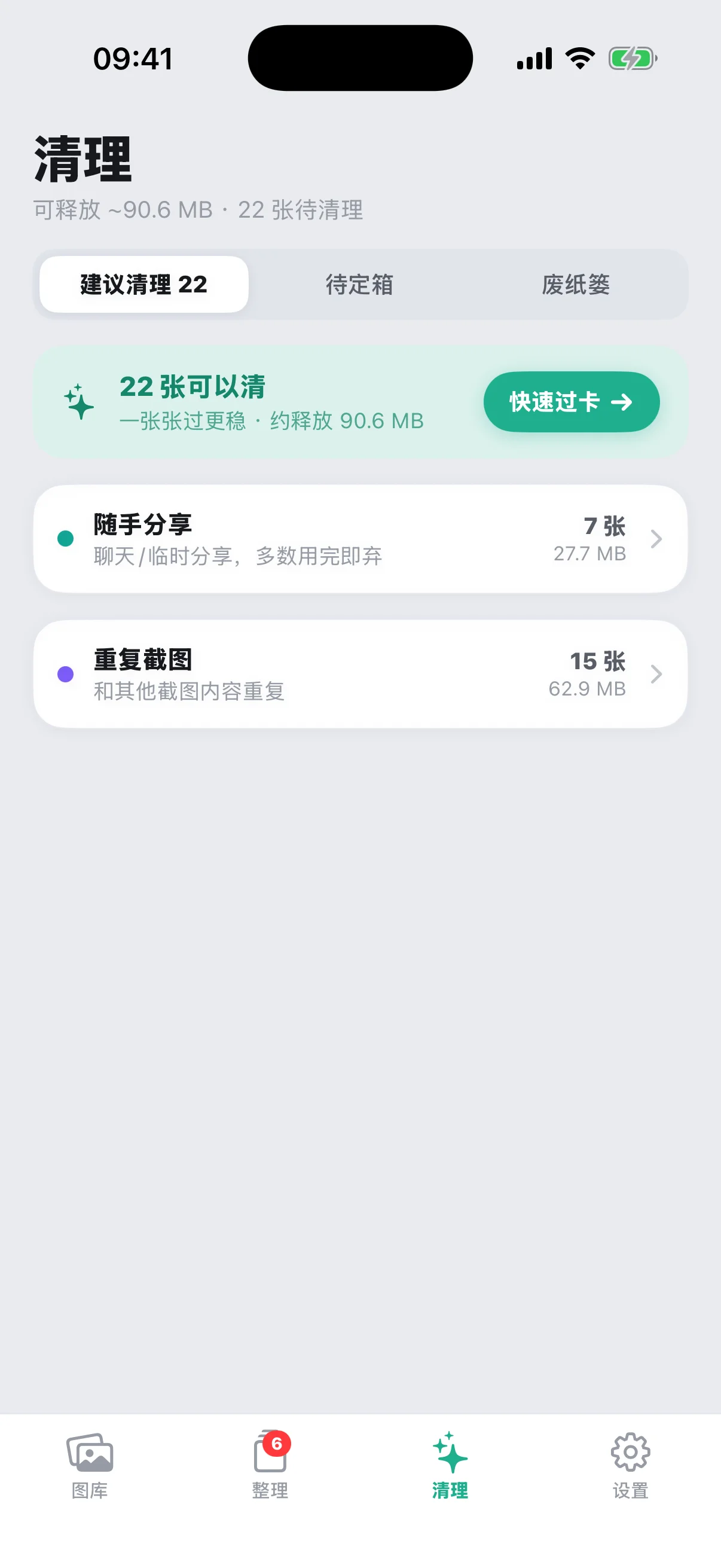
进入底部「清理」标签,顶部会直接显示两个数字——大致能释放多少存储空间,以及有多少张截图待清理。这两个数字来自清理雷达对图库里所有截图的扫描结果,不需要手动逐张翻找。
四类可以清理的截图
清理雷达目前会识别四类免费可清理的原因,按分组展开可以看到每一类具体有多少张、占多少空间:
- 随手分享:聊天记录、临时分享用完即可扔的截图;
- 重复截图:OCR 识别出的文字近似匹配后判断内容重复的截图——判断依据是文字有多接近,不是图片视觉上像不像,所以两张构图完全不同但文字内容雷同的截图也会被归进这一类;
- 模糊废图:误触或没截好的废图;
- 久未查看:很长时间没有再打开过的截图。
每一类点开都能看到具体缩略图列表,逐张确认后再决定要不要处理,不会替你直接删。
另外,Pro(一次买断,不订阅)还提供视觉相似查重,把连拍、滚动长截图、反复截的同一页按画面相似聚成一组,以及读懂内容后标出过期凭证。这两项免费版没有,上面四类免费可清理的原因和其余清理能力永久免费。
用「快速过卡」批量处理
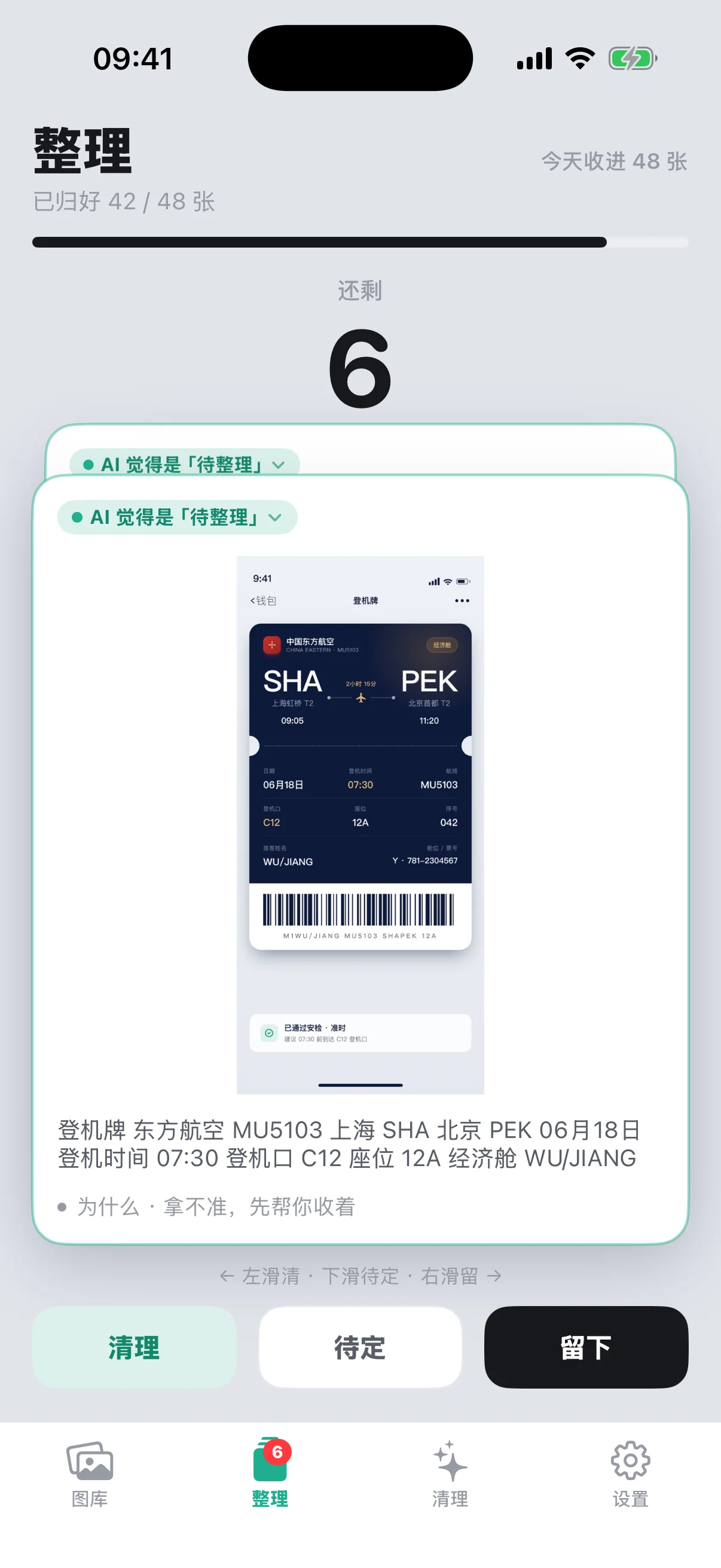
点清理页顶部的「快速过卡」,会进入和整理页一样的过卡界面:左滑清、右滑留,拿不准就下滑放到待定。整栏一张张过,比在网格里逐张点选快得多;如果中途改主意,也可以随时退出快速过卡,回到分组列表里单独处理。
清理前后的两层安全网
担心删错是很正常的顾虑,截图管家在两个环节都留了后路:
- 删除不是直接从相册抹掉:点清掉或移入废纸篓,动作只发生在 App 内部,系统相册里的原始截图完全不受影响;
- 废纸篓不会自动清空:里面的内容会一直留着,只有你自己进废纸篓点「彻底删除」,才会真正触发 iOS 系统级的二次确认弹窗,同意后这一步才是真正从相册移除。
也就是说,从清理页把一张图清掉,到它真正从手机上消失,中间至少隔着一次移入废纸篓和一次系统弹窗确认,不会一步误删。
完整操作步骤
- 打开「清理」标签,看顶部可释放空间与待清理张数;
- 逐个展开随手分享、重复截图、模糊废图、久未查看四个分组,扫一眼里面是什么;
- 确认没问题后点「快速过卡」批量处理,左滑清、右滑留;
- 处理完成后去「废纸篓」子标签复查一遍,捞回任何删错的;
- 确认无误后再进废纸篓点「彻底删除」,真正释放存储空间。
这个顺序保证每一步都在看得见的确认下进行,不会为了腾空间牺牲掉需要留底的凭证或重要截图。
