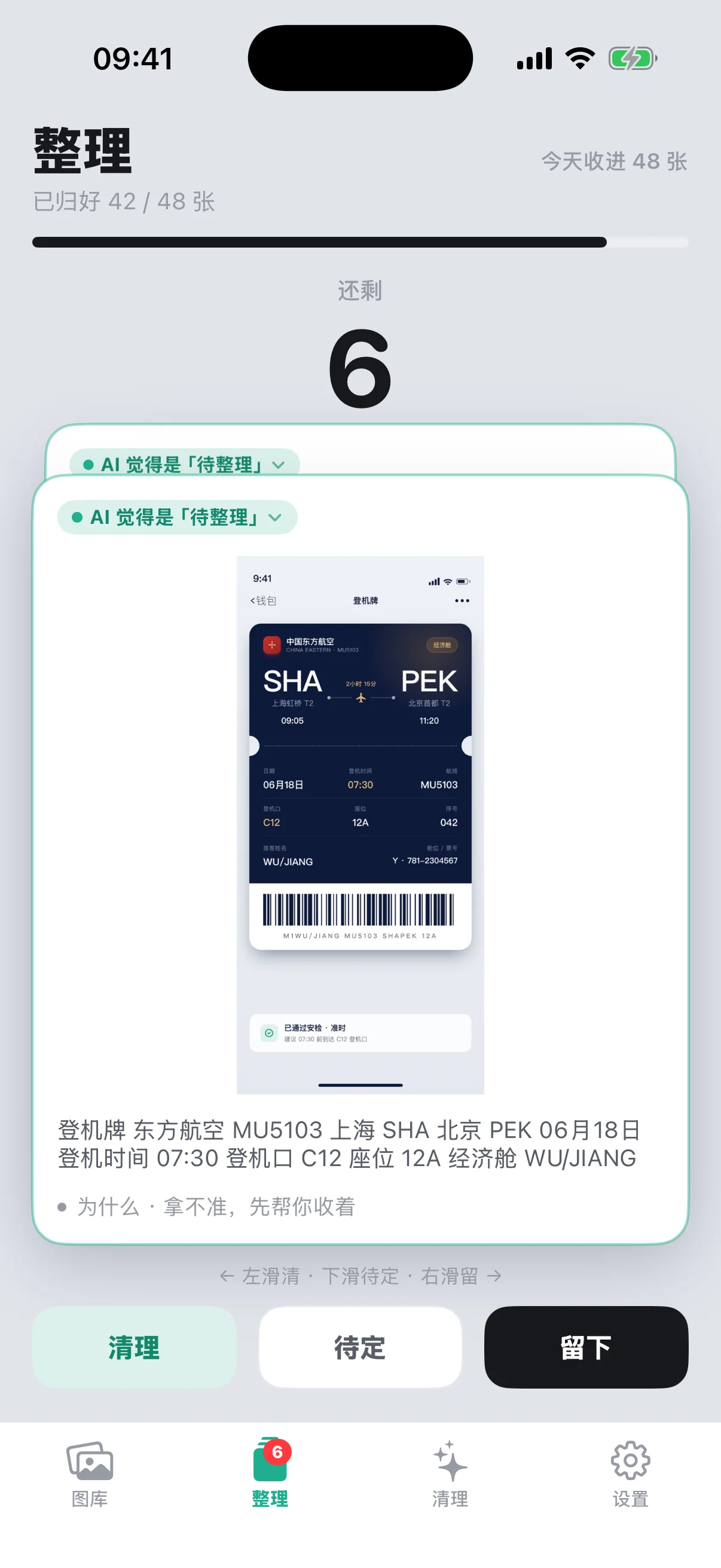
整理是「流量闸门」,管的是新增的
「整理」标签面对的是刚导入、还没被看过一眼的截图。花两三分钟逐张过卡——左滑清掉一看就知道是随手分享的、右滑留下有用的、拿不准就下滑待定——这个过程本身就是在给新截图分流,随手分享的那部分当场就清掉了,不会一直堆在图库里变成存量。养成隔几天回来过一遍的习惯,「待整理」就不会无限膨胀。
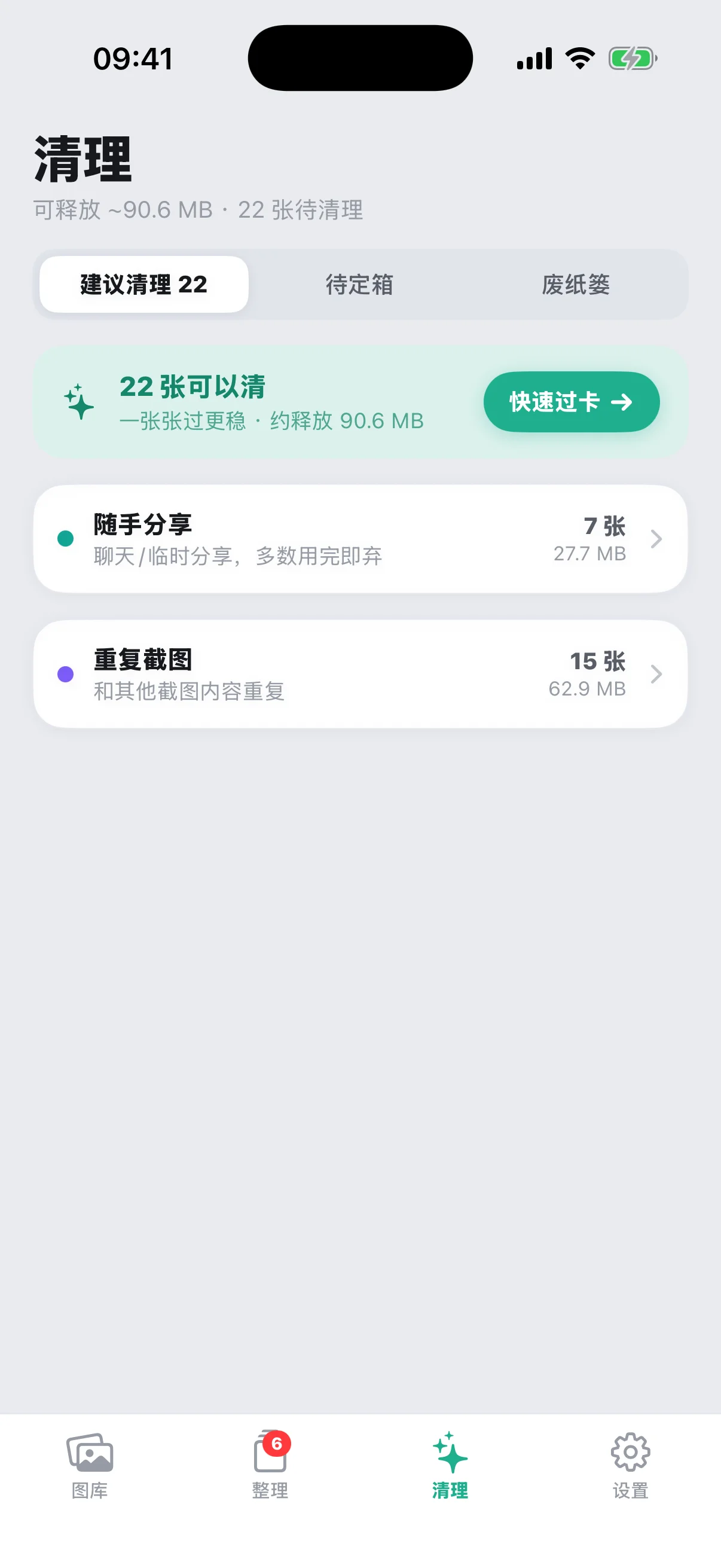
清理是「存量普查」,管的是堆积的
「清理」标签面对的是图库里已经躺了一阵子的截图,按随手分享、重复截图(文字近似匹配)、模糊废图、久未查看四类自动分组,适合的操作方式是隔一两周回来一次,一口气批量处理掉一整类。这个动作管的是「过去」,跟整理管的「当下新增」是两个不同时间尺度的事。
顺序反过来会发生什么
如果长期不进整理,「待整理」越堆越多,对图库里到底有些什么内容其实已经没数了。这时候直接冲进清理页,看到某个分类要批量清掉几十张已经不太记得内容的截图,反而容易犹豫——不确定这里面有没有漏网的凭证或者还有用的东西,宁可先不清,存储空间问题也就一直没解决。敢删的安全感的前提,是对要删的东西本身有数,而这份数很大程度上来自有没有认真过一遍整理。
一个常见的错误路径
存储空间提示满了,很多人第一反应是先看看哪些大 App 能卸载、哪些视频能删,截图往往是最后才想到、又最不敢动的一类——毕竟谁也不确定这几百张截图里有没有还用得上的凭证。结果常常是卸载了几个不常用的 App,腾出的空间没多少,截图这个真正的大头反而没动。跟「先冲清理」是同一类问题:都是没先弄清楚自己到底在删什么,就急着找地方下手。
两个动作怎么配合
一个实际可行的节奏:整理有空就顺手过几张,别攒到几百张才想起来;清理隔一两周回头看一次可释放空间提示,真的需要腾地方时再批量处理。整理保证「待整理」不会失控增长,清理保证已经堆积的存量能定期被处理掉——两者顺序不能反,也不能只做一个。
什么时候该马上打开清理
如果「待整理」已经清空或者数量不多,同时清理页顶部提示能释放的空间不小,这时候直接进清理批量处理是合理的;但如果「待整理」还有大几十张没看过,建议先花几分钟把这批过掉,再去清理会更清楚哪些是真的该批量删的。
先把新进来的截图当场决断掉,图库才不会变成一笔谁也说不清的糊涂账;到那时候再进清理批量处理,才敢真正放手删。
