系统相册已经做到的事
先说系统相册本身具备的能力,不夸大也不贬低:截图能在照片 App 里按时间翻看;按 Apple 支持页,iPhone XS、XR 或更新机型在 iOS 15 及以上可以用实况文本,在照片里长按图中文字选中、复制、翻译;iOS 16 起照片 App 会把重复的照片和视频归进「重复项」相簿;删除的照片和视频会在「最近删除」里保留 30 天。对截图数量不多、偶尔回头翻一下的人来说,这已经够用。来源见下面的对照表。
一个真实场景:找一张三周前的订单截图
假设三周前网购下单截了一张确认页,现在退货需要核对订单号。在系统相册里,得先想起大概是哪天截的,进「截图」相簿按时间线往回翻,找到那张后再点开、放大、自己抄一遍数字。如果截图习惯多、当天又截了别的东西,这个翻找过程可能要一两分钟。
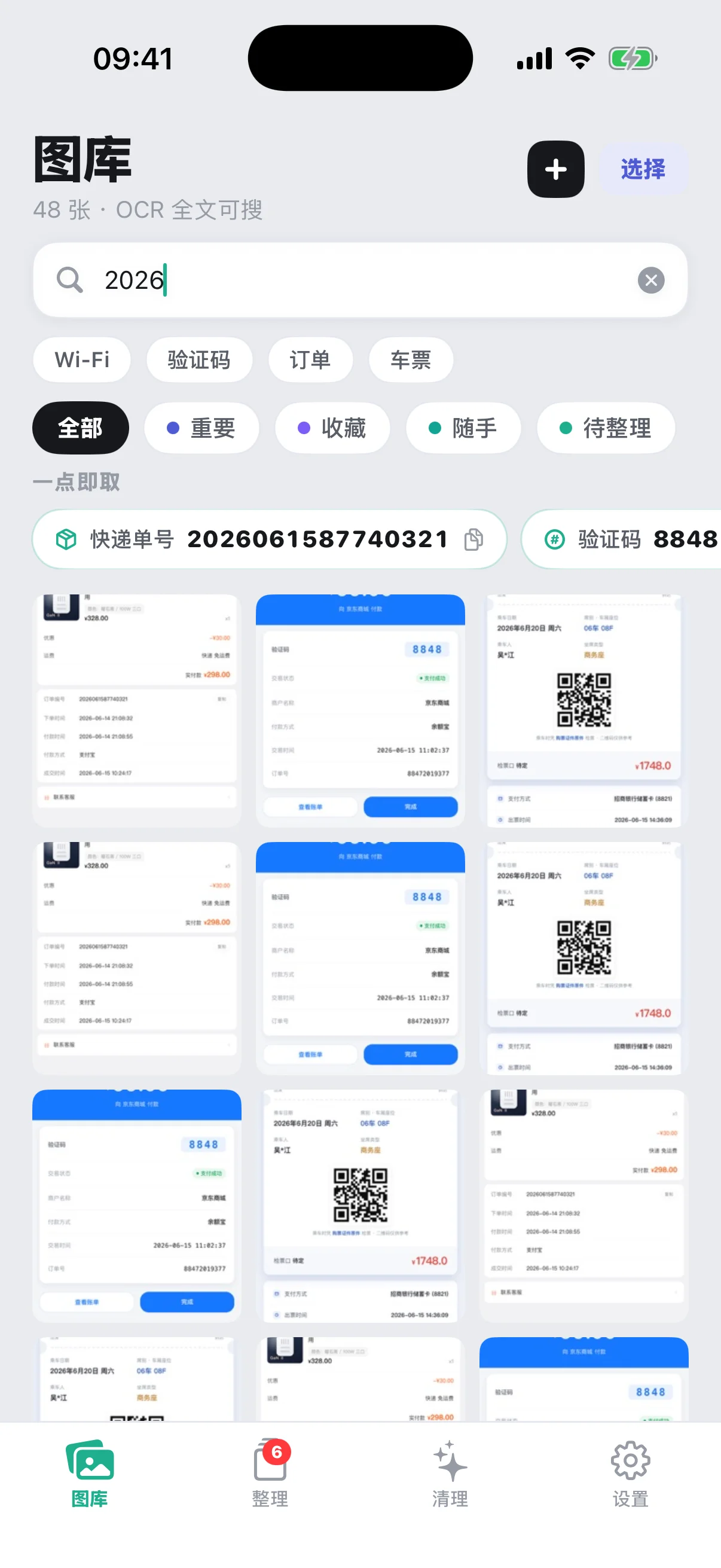
在截图管家里,直接在图库搜索框打「订单」或「订单号」,命中的截图如果识别出了订单号字段,会直接在结果上方弹出可复制的字段条,点一下图标复制,全程不用点开图片本身去找数字、去框选、去复制——这是「多花的存储管理值不值」这句话里,「值」体现最具体的地方。
截图管家多做的三件事
- 按动机自动分类:重要、收藏、随手、待整理四类,而不是所有截图混在一条时间线里;
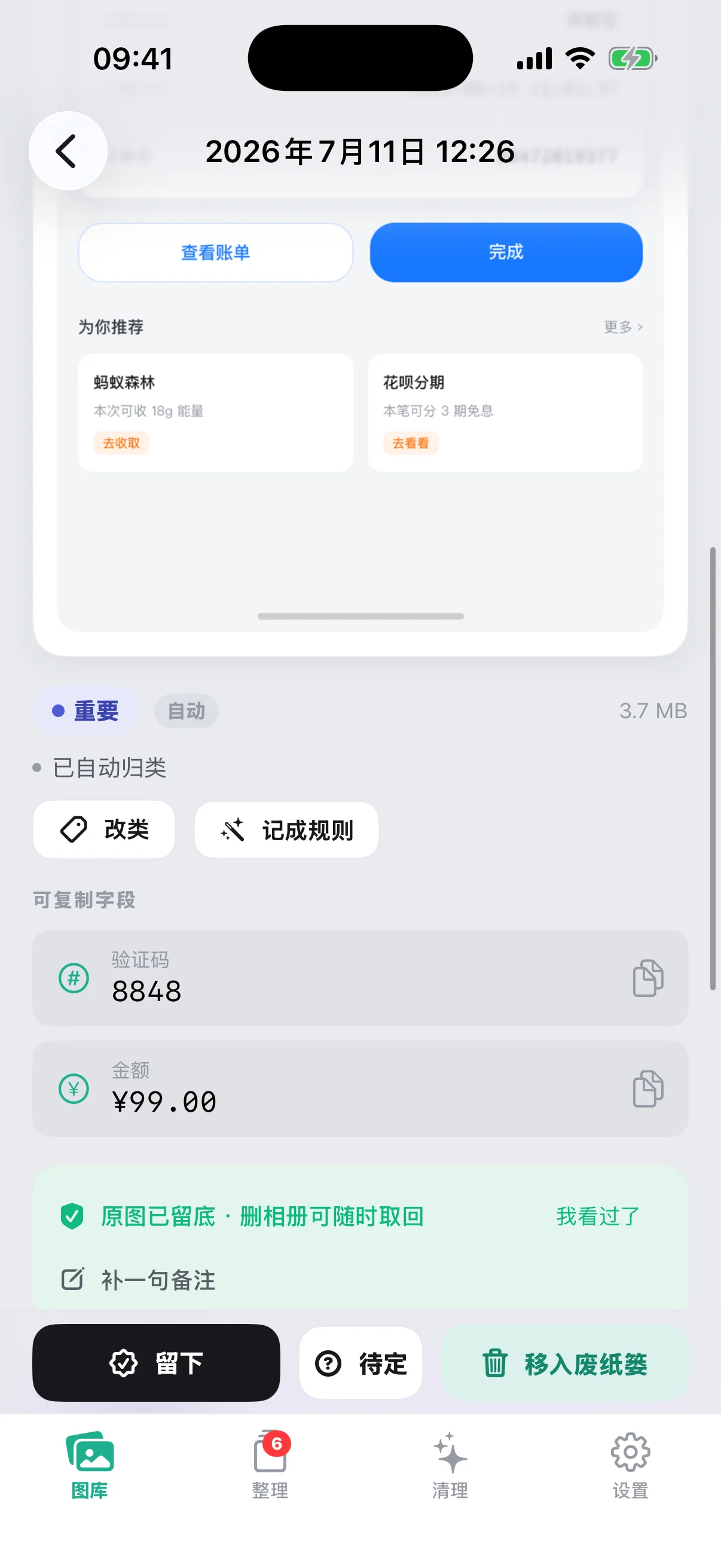
- 凭证字段直接可复制:验证码、金额、订单号识别后能一点复制,不用自己去截图里找数字;
- 删除前有两道安全网:移入废纸篓不动相册原图,彻底删除还要过一次 iOS 系统确认。
这几件事,我们在上面的 Apple 官方说明里没有看到对应功能,标为「未核实」,不代表一定没有。系统相册能存、能按时间翻、能识别文字,但按我们查到的说明,它不会按你截图的用途分类,也不会把验证码单独摘成可复制的字段。
逐项对照(对方事实附来源)
对方事实均来自 Apple 官方支持页,核实日期 2026-10-13;查不到明确说明的写「未核实」,意思是我们没有在官方页面看到,不代表没有。Apple 的功能随 iOS 版本变化,请以你手机上的实际表现为准。
| 项目 | 本产品 | 对方 | 来源(核实于 2026-10-13) |
|---|---|---|---|
| 取出图里的文字 | 导入时在手机上做 OCR,识别结果存好、可搜索 | 实况文本:iPhone XS、XR 或更新机型,iOS 15 及以上;长按图中文字选中、复制、翻译 | Apple 支持页:复制和翻译照片中的文字 |
| 重复内容 | 免费版按 OCR 文字近似判断重复;Pro 另有视觉相似查重 | iOS 16 起,照片 App 把重复的照片和视频归入「重复项」相簿,合并后多余副本进「最近删除」 | Apple 支持页:重复项相簿 |
| 删除后的找回 | 先进 App 内废纸篓,不动相册原图;彻底删除要过系统确认,原图进系统「最近删除」 | 删除的照片和视频在「最近删除」保留 30 天 | Apple 支持页:删除照片 |
| 按用途分类、凭证字段可复制 | 有:重要、收藏、随手、待整理;验证码、金额、订单号可一点复制 | 在以上页面未看到对应说明:未核实 | — |
| 费用 | 免费版含导入、整理、搜索、基础清理;Pro 一次买断(智能清理 + 凭证钱包) | 系统自带 | App Store 页面 |
什么时候真的不用多装一个
如果截图本来就不多、很少有需要回头找的凭证类内容、翻相册从没觉得麻烦过,那系统自带的能力大概率够用,不需要为了这些额外功能多装一个 App。截图管家更适合截图量大、经常需要回头核对凭证信息、或者纠结这些截图能不能删纠结到影响存储空间的人。
值不值,看这两个问题
判断要不要用,可以问自己两个问题:一是截图数量是不是已经多到系统相册的时间线翻起来吃力;二是有没有验证码、订单号这类会反复要用又懒得手抄的凭证类截图。两个问题只要有一个答案是「是」,多花的这点管理成本大概率划算;如果两个都不是,系统相册确实已经够用。
